객체에 대한 이해
JS 객체는 여러 데이터를 key-value 쌍으로 구성된 형태로 묶을 수 있는 자료형을 말합니다.
객체는 데이터를 구조화하고, 이를 활용하는 과정에서 유용합니다.
const person = {
    name: "Hong Gil Dong", // string
    age: 17,                // number
    isMale: true,           // boolean
    sayHello: function () { // method (함수도 객체의 value다!)
        console.log("Hi! My name is " + this.name);
    }
};
DOM (Document Object Model)
HTML 문서를 브라우저가 이해하고 “조작”할 수 있도록 만든 트리 형태의 객체 구조
JS로 이 DOM 구조에 접근하여 객체를 읽고, 수정하고, 추가하고, 삭제할 수 있습니다.
> Dom Query (Element 선택하기)
<h1 id="title">안녕하세요</h1>

const title = document.getElementById("title");
console.log(title.textContent); // 안녕하세요
DOM Tree : DOM을 트리 자료 구조로 표현한 것
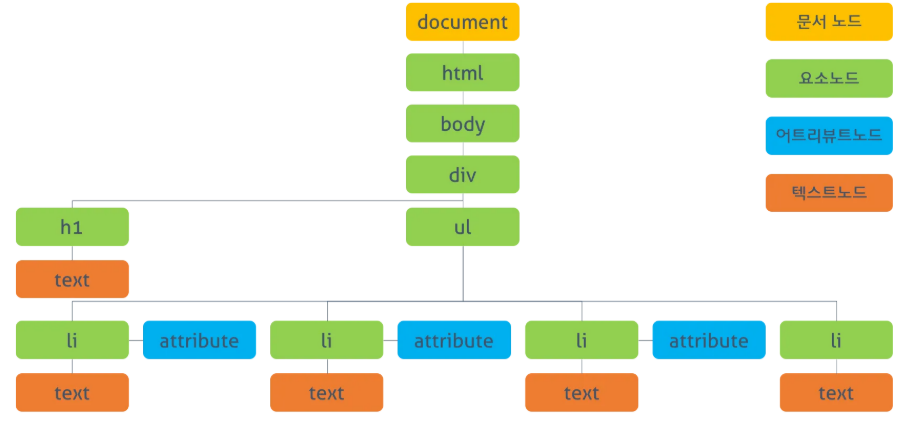
DOM Tree의 구성 요소
- Document Node : DOM 트리에 접근하기 위한 entry point
- Element Node : 문서의 구조를 서술하는 노드, Attribute Node 와 Text Node에 접근하기 위해서는 거쳐야한다.
- Attribute Node : id, class, href 와 같은 Attribute를 표현하는 노드
- Text Node: HTML 요소의 텍스트를 표현하는 노드
DOM Query로 Element node를 가져와보기
하나의 노드 선택
document.getElementById(id);
document.querySelector(CSS Selector); //여러개가 있을 경우 제일 앞 요소 선택
여러개의 노드 선택
document.getElementsByClassName(class);
document.getElementsByTagName(tagName);
document.querySelectorAll(Css selector);
실습
DOM 폴더에서 clss가 text인 element node를 출력해보세요
console.dir(document.getElementsByClassName('text'));DOM 폴더에서 id가 params인 element node를 출력해보세요
console.dir(document.getElementById('params'));
DOM폴더에서 #params안에 있는 h1 태그만을 출력해보세요
console.dir(document.querySelector('#params h1'));
DOM Attribute Node를 다뤄보기
Attribute Node란 HTML 요소(Element)의 속성(Property)을 말한다.
예: <h1 id="test">Hello</h1>
- id="test" 가 바로 Attribute
- key-value 쌍으로 관리됨 → key: id, value: test
기본 코드 예시
<h1 id="test">Hello</h1>const h1 = document.getElementById('test');
console.log(h1.hasAttribute('id')); // true → id 속성이 있는지 확인
console.log(h1.getAttribute('id')); // test → id 속성 값 가져오기
h1.setAttribute('class', 'class1'); // class 속성을 class1으로 추가/변경
h1.removeAttribute('id'); // id 속성을 제거
주요 메서드
메서드 설명
| hasAttribute('속성명') | 해당 속성이 존재하는지 확인 (true/false 반환) |
| getAttribute('속성명') | 해당 속성의 값을 가져옴 |
| setAttribute('속성명', '값') | 속성을 새로 추가하거나 값을 변경 |
| removeAttribute('속성명') | 해당 속성을 제거 |
실습: class 변경
- 기존의 class="text white"인 요소를 자바스크립트로 바꿔보는 실습.
- 목표: 글자 색깔 = 주황색, 배경 색깔 = 검은색
- CSS에는 .black 과 .orange 클래스를 활용
const second = document.getElementById('second');
second.setAttribute('class', 'black orange');
추가 Attribute 참고
https://developer.mozilla.org/en-US/docs/Web/HTML/Reference/Attributes
HTML attribute reference - HTML | MDN
In HTML, most attributes have two faces: the content attribute and the IDL (Interface Definition Language) attribute. The content attribute is the attribute as you set it from the content (the HTML code) and you can set it or get it via element.setAttribut
developer.mozilla.org
DOM 의 node 추가하고 삭제하기
document.createElement(tagName);
document.createTextNode(text);
document.appendChild(Node);
document.removeChild(Node);
// 1) h3 요소 생성
const h3 = document.createElement('h3');
h3.className = 'white'; // class="white" 속성 부여
// 2) 텍스트 노드 생성
const text = document.createTextNode('Lorem ipsum dolor sit amet, consectetur adipiscing elit, sed do eiusmod ...');
// 3) h3 안에 텍스트 추가
h3.appendChild(text);
// 4) div#params를 찾아서 h3 추가
const params = document.getElementById('params');
params.appendChild(h3);
실행 순서
- createElement() → 새로운 HTML 태그를 동적으로 만든다.
- className 속성 → CSS 스타일 적용을 위해 class 추가.
- createTextNode() → 순수 텍스트 내용을 만든다.
- appendChild() →
- 텍스트를 h3에 넣는다.
- 완성된 h3를 div#params 안에 삽입한다.
Event Handling 정리
1. Event 란?
사용자가 웹 페이지에서 발생시키는 행동 또는 사건을 말합니다.
예 ) 마우스 클릭, 키보드 입력, 스크롤, 값 변경 등등.. --> 이러한 이벤트에 반응하는 코드를 작성하는 것이 Event Handling
2. Event Handler
(1) Inline Event Handler : HTML 태그 내부에 직접 이벤트를 등록하는 방식
<button onClick= "alert('클릭되었습니다');">클릭 </button>
장점 : 간단하고 빠르게 작성 가능
단점: HTML과 JS코드가 섞여 유지보수가 어려움
(2) addEventListener 메서드 방식: 자바스크립트에서 이벤트를 등록하는 표준적인 방식
EventTarget.addEventListener('eventType',function);
> 예시
const button = document.querySelector('button');

button.addEventListener('click',function () {
	alert('click!');
});
장점: 하나의 요소에 여러 이벤트 핸들러 등록 가능 / HTML과 JS 코드의 분리 ->유지보수에 유리
대표적인 input 요소들
1. Checkbox
- 다중 선택 가능
- 예) 여러 관심사를 선택할 때
<input type="checkbox" name="check_group" value="option1">
<input type="checkbox" name="check_group" value="option2">
2. Radio
- 다중 선택 불가 (한그룹 내 하나만 선택 가능)
- name속성이 같아야 그룹으로 인식됨
<input type="radio" name="radio_group" value="male">
<input type="radio" name="radio_group" value="female">
3. Select
- 여러 옵션 중 하나를 선택할 수 있는 드롭다운 메뉴
<select>
  <option value="mon">월요일</option>
  <option value="tue">화요일</option>
</select>
label, name 속성의 역할
- label
- for 속성으로 특정 id를 가진 input과 연결
- 라벨 클릭 시 해당 input 자동 선택됨
- name
- 서버로 데이터를 전송할 때 key 값으로 사용
- 같은 그룹으로 묶을 때 사용
input 이벤트 감지하기
1. checkbox
const checkboxes = document.querySelectorAll("input[type='checkbox'][name='check_group']");

checkboxes.forEach(checkbox => {
  checkbox.addEventListener("change", (e) => { //이벤트로 체크 상태 변화 감지
    if (e.target.checked) { //checked속성으로 체크 여부 확인
      console.log(`${e.target.value}가 선택됨`);//e.target는 이벤트가 발생한 해당요소
    } else {
      console.log(`${e.target.value}가 해제됨`);
    }
  });
});
2. Radio
const radios = document.querySelectorAll("input[type='radio'][name='radio_group']");
//같은 name을 가진 라디오 버튼 중 하나만 선택 가능
radios.forEach(radio => {
  radio.addEventListener('change', (e) => {
    console.log(`${e.target.value}이 선택됨`);
  });
});
3. Select
const select = document.querySelector("select");

select.addEventListener('change', (e) => { //드롭타운의 선택값이 바뀔 때 마다 change 이벤트 발생
  console.log(`${e.target.value}가 선택됨`);
});
'FE' 카테고리의 다른 글
| [Javascript] 웹 애니메이션 , requestAnimationFrame (0) | 2025.11.06 |
|---|---|
| 레이아웃 스래싱(Layout Thrashing) (0) | 2025.10.26 |
| 웹 소켓 (Web Socket) 제대로 이해하기 (0) | 2025.10.15 |
| CSS 심화 (0) | 2025.09.29 |
| HTML, CSS 심화 (0) | 2025.09.28 |
![[Javascript] 웹 애니메이션 , requestAnimationFrame 썸네일](http://i1.daumcdn.net/thumb/C264x200.fwebp.q85/?fname=https%3A%2F%2Fblog.kakaocdn.net%2Fdna%2FdJEmMe%2FdJMcab3Aa9i%2FAAAAAAAAAAAAAAAAAAAAABjYtM_ixjaiYQ4ThEtTph4nUSWKNk1QZ-QDp2q65BUc%2Fimg.png%3Fcredential%3DyqXZFxpELC7KVnFOS48ylbz2pIh7yKj8%26expires%3D1785509999%26allow_ip%3D%26allow_referer%3D%26signature%3DztN9L10139EmgSbS2hPARhL38bY%253D)


